 9ura00
ToVue の使い方——iPhone の 3D マップをドローンのように飛んで、空からの景色を撮る
ToVue は、iPhone・iPad の 3D マップを、ドローンのように自由に飛べるアプリです。世界の街を空から眺めて、気に入った景色を写真や動画で残せます。
位置情報の許可は不要で、GPS も使いません。実際のドローンを操縦するアプリではなく、地図を空から楽しむためのアプリです。この記事では、基本的な使い方をまとめます。
最初は「場所を選ぶ → 少し動く → 写真を1枚」の順に
- 右上のメニューボタンを開き、「場所を検索」で見たい街を検索します。この記事の画像はニューヨーク・マンハッタンのデモです。
- 地図が読み込まれたら、左スティックを少し上に倒して高度を変えます。次に右スティックを少し上に倒して前へ進み、指を離して止まることを確認します。
- 右端の3D/2Dスライダーで建物が見やすい角度にします。
- 「写真」に切り替えてシャッターを押し、プレビューで構図を確認します。
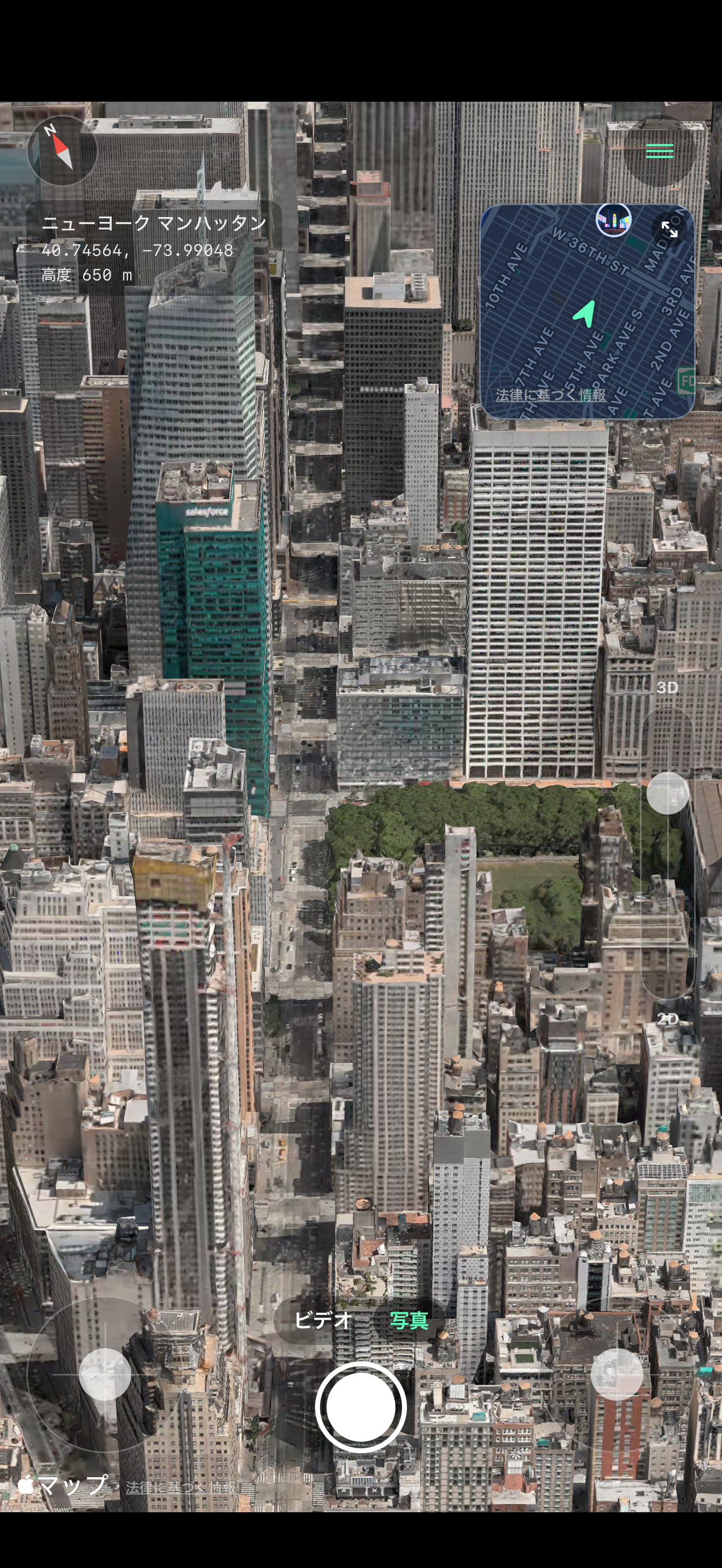
App Store 制作用にアプリから取得したスクリーンショットです。地名・座標は地図上の表示地点で、端末のGPS現在地ではありません。画像の下部に左右スティックとシャッター、右上にミニマップがあります。地図のデータや表示は地域・読み込み状況で変わるため、同じ場所でも画像と完全に一致するとは限りません。
飛び方:2本のスティック
画面の下に、2本のスティックがあります。ドローンの送信機でよく使われる配置(モード2)と同じです。
| スティック | 上下に倒す | 左右に倒す |
|---|---|---|
| 左 | 上昇・下降 | 旋回(向きを変える) |
| 右 | 前進・後退 | 左右に移動 |
スティックは、倒した量に応じて速さが変わります。指を離すと止まります。
片手モード
片手で操作したいときは、メニュー →「操作」→「片手モード」をオンにします。スティックが1本になり、触れると前進、上下で上昇・下降、左右で旋回します。
行き先を選ぶ
好きな場所から飛び始められます。
- 場所を検索:メニュー →「場所を検索」で、地名や建物の名前を検索します
- 地図から選ぶ:メニュー →「地図から選ぶ」で、地図をタップして行き先を選びます
- ミニマップ:画面右上のミニマップに、現在地と向きが表示されます。タップすると、地図から行き先を選べます
開始地点は、端末の「地域」の設定に合わせて決まります。
3D の角度を変える
画面の右端にある「3D/2D」のスライダーで、カメラの角度を変えられます。上に動かすと地平線の方を、下に動かすと真下を見下ろします。マップアプリで2本指で傾ける操作と同じです。
スライダーは、メニューから非表示にすることもできます。
写真を撮る
シャッターの上で「写真」を選んで、シャッターを押します。操作部品を撮影に含めない設定なら、地図だけを残せます。
メニュー →「写真・動画」で、次のものを写真に入れるかどうかを選べます。
- 地名、座標、高度
- スティック、ミニマップ、3D のスライダー(操作の様子を見せたいとき)
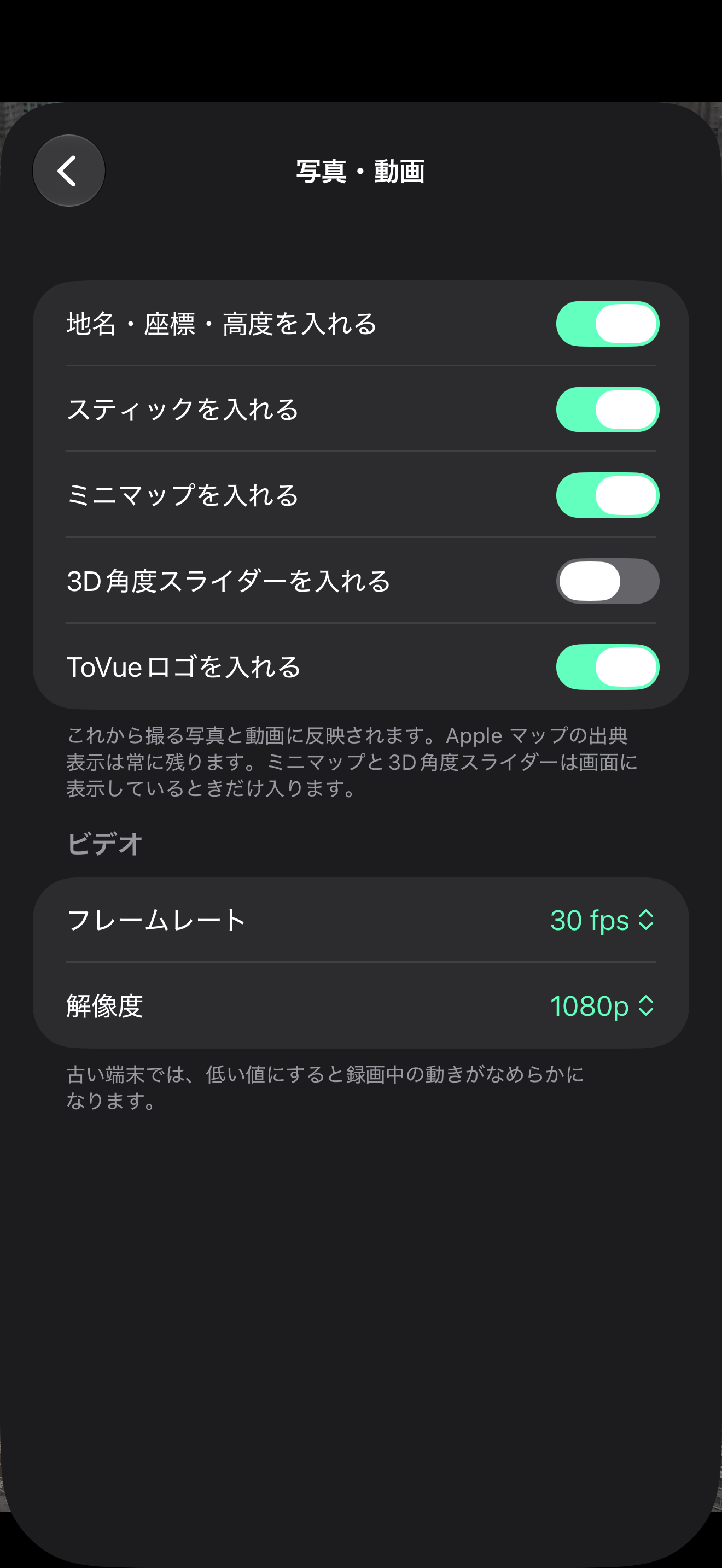
画像では「スティックを入れる」「ミニマップを入れる」がオンです。景色だけを撮りたいときは、これらと「3D角度スライダーを入れる」をオフにしてから撮影します。変更はこれから撮る写真・動画に反映され、保存済みの写真を書き換えるものではありません。Apple マップの出典表示は残ります。
動画を録画する
シャッターの上で「ビデオ」を選んでシャッターを押すと、録画が始まります。もう一度押すと止まり、プレビューから保存・共有できます。録画は最長5分です。最初は短い動画を撮り、停止後のプレビューで動きと写り込みを確認してから保存すると、設定を確かめやすくなります。
動きがカクつく場合は、メニュー →「写真・動画」で、フレームレートや解像度を下げてください。
ToVue ロゴと広告
無料版では、写真と動画の隅に小さな ToVue ロゴが入り、画面に広告が表示されます。
「広告と ToVue ロゴを削除」(買い切り)を購入すると、広告が表示されなくなり、メニュー →「写真・動画」→「ToVue ロゴを入れる」をオフにできます。サブスクリプションではありません。価格は購入時の App Store の確認画面で確認してください。同じ Apple Account でサインインした別の端末でも、メニューの「購入を復元」で復元できます。
なお、写真と動画には、Apple マップの出典表示が常に残ります(地図のデータの提供元を示すためのものです)。
確認した資料
操作手順は2026年10月16日時点で保存しているアプリ実装と撮影用テスト、掲載画像は保存済みの実画面に照合しています。画像だけから撮影時のアプリやOSのバージョンを特定できないため、その番号は記載していません。インストール済みの版によって表示が異なる場合は、公式サポートも参照してください。
よくある質問
- 地図や 3D の建物が表示されない:インターネット接続が必要です。3D の建物や航空写真は Apple マップのデータで、地域によって表示の細かさが異なります。
- データを消したい:ToVue が端末に保存するのは設定だけです。アプリを削除すると消えます。写真アプリに保存した写真・動画は残ります。